
Panduan Penggunaan Aplikasi SiBimpa
(Klik Foto Untuk Melihat Gambar Lebih Jelas)
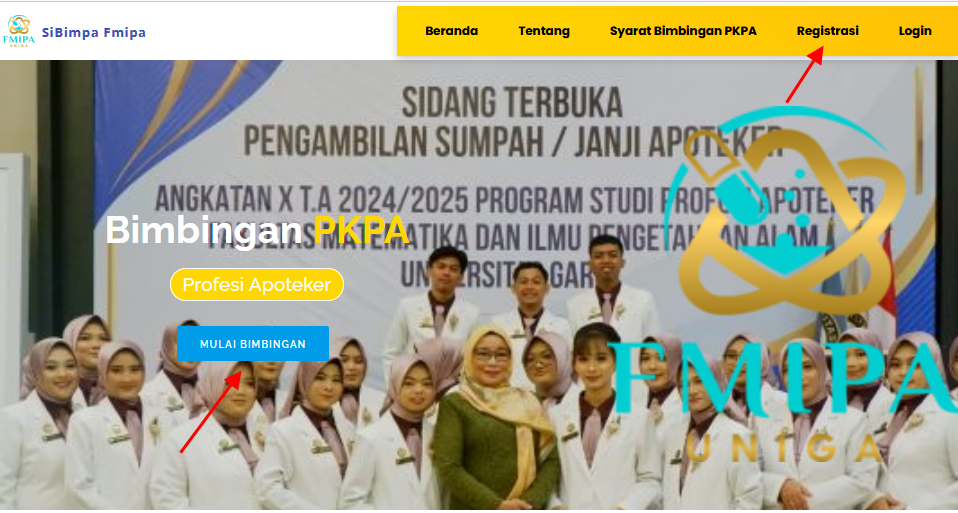
📝 Langkah 1: Registrasi Akun
Klik ➡️ Mulai Bimbingan atau Registrasi di halaman Awal Website apabila Akang/Teteh Belum mempunyai akun.
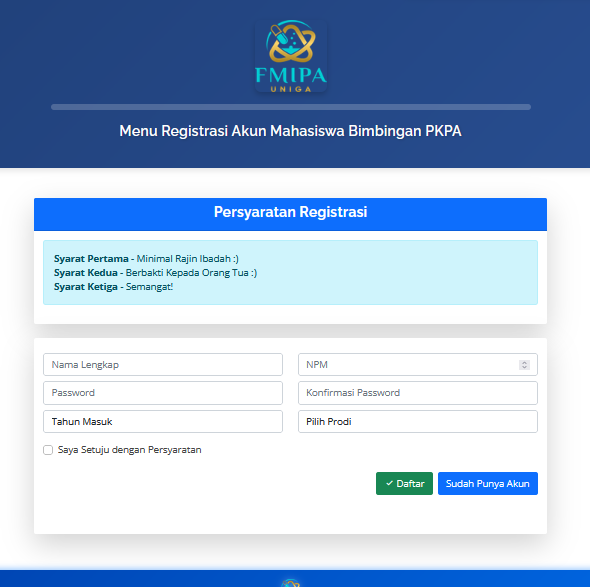
📋 Langkah 2: Menu Registrasi
Akang/Teteh akan dialihkan ke halaman Menu Registrasi , Silahkan isi data dengan teliti dan lengkap kemudian klik Daftar . Setelah registrasi berhasil akun tidak langsung bisa digunakan, maka dari itu silahkan konfirmasi terlebih dahulu ke admin atau ke Kaprodi (Bu Nurhabibah) Untuk Proses Pengaktifan Akun
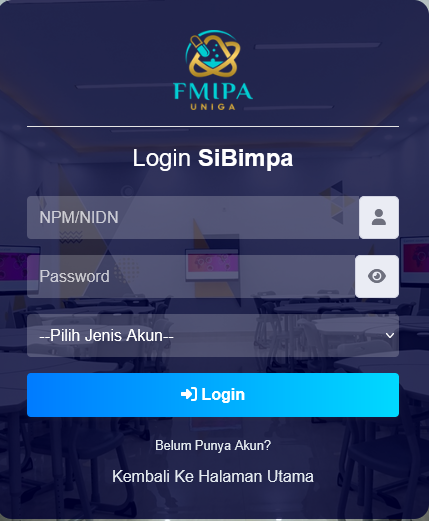
👨🏻💻 Langkah 3: Halaman Login
Setelah Akun diverifikasi ☑️ dan diaktifkan Kaprodi, Silahkan Login Pada halaman login kemudian Pilih Jenis akun (Mahasiswa/Dosen) Lalu klik Login.
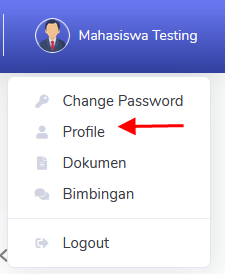
👨💼 Langkah 4: Update Profil
Silahkan Lengkapi Profile Diri dan Upload Foto Profil Di Menu Profil Di Pojok Kanan Atas Halaman
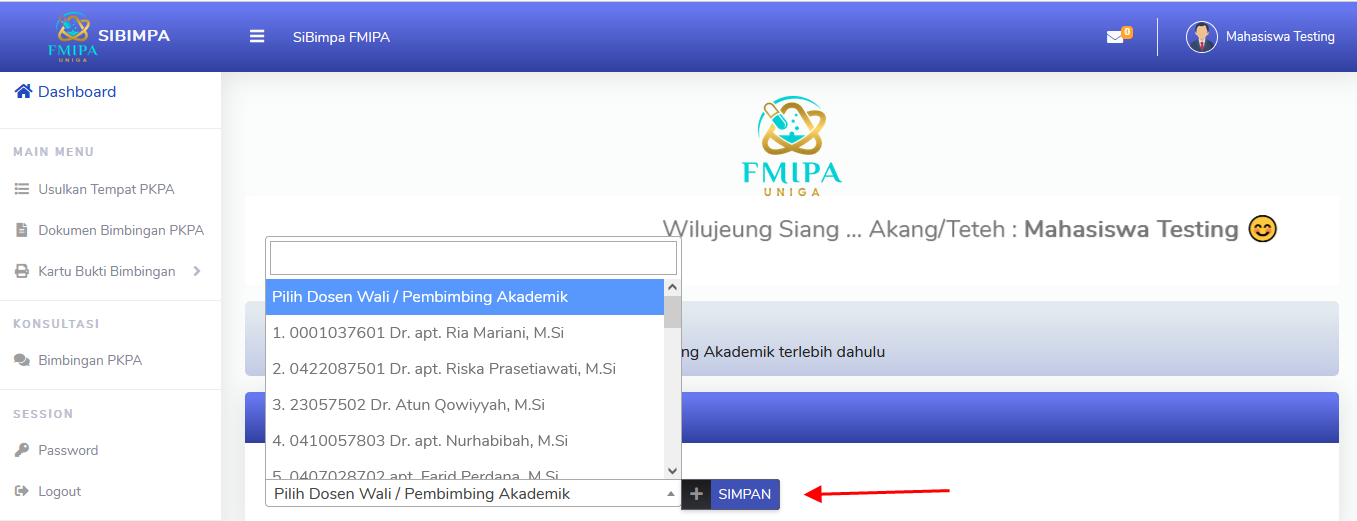
🏠 Langkah 5: Halaman Awal/Pemilihan Dosen Wali
Ketika Proses Login berhasil dilakukan , maka Akang/Teteh akan diarahkan ke halaman Dashboard utama SiBimpa. Selanjutnya dihalaman awal silahkan untuk memilih Dosen wali terlebih Dahulu lalu Klik Simpan.
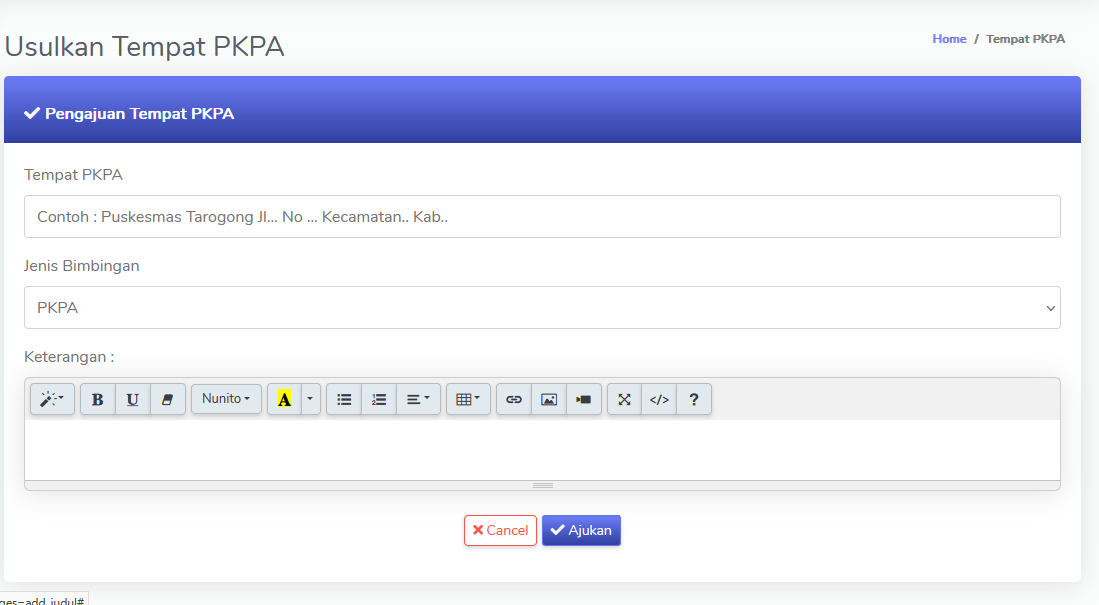
🏠 Langkah 6: Pengisian Tempat PKPA
Setelah Dosen Wali Ditentukan, kemudian Silahkan isi form pengisian tempat PKPA yang telah disediakan. Untuk bagian Keterangan diisi alasan pemilihan tempat, setelah selesai silahkan klik Ajukan.
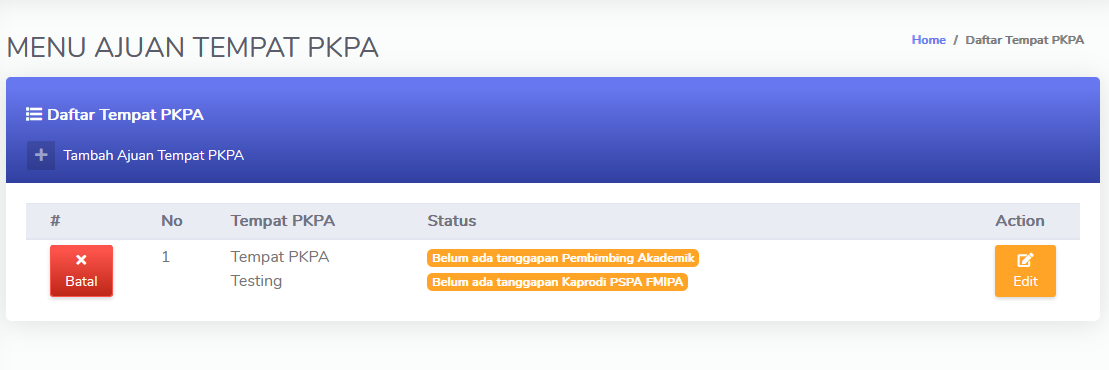
🏠 Langkah 7: Status Ajuan
Setelah Tempat PKPA diajukan maka akan ada tampilan seperti berikut : Silahkan hubungi bagian Dosen Wali dan Kaprodi untuk proses approve tempat PKPA.
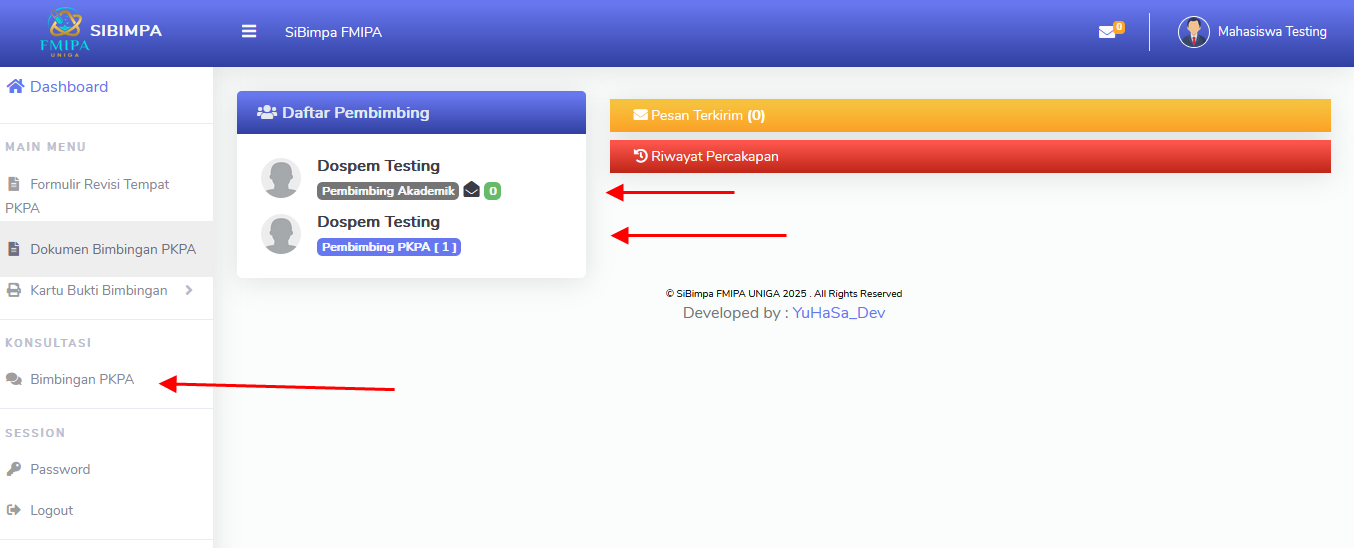
👨🏻🏫 Langkah 8: Menu Bimbingan
Setelah Kaprodi Mengapprove Status Ajuan Tempat PKPA , SIlahkan Klik Menu Bimbingan PKPA , akan terlihat Dosen Wali dan Dosen Pembimbing PKPA di Menu Bimbingan, Silihkan Klik Bagian Tanda Panah seperti contoh gambar di ⬅️ untuk memulai percakapan atau bimbingan Dengan Dosen Wali ataupun Dosen Pembimbing PKPA.
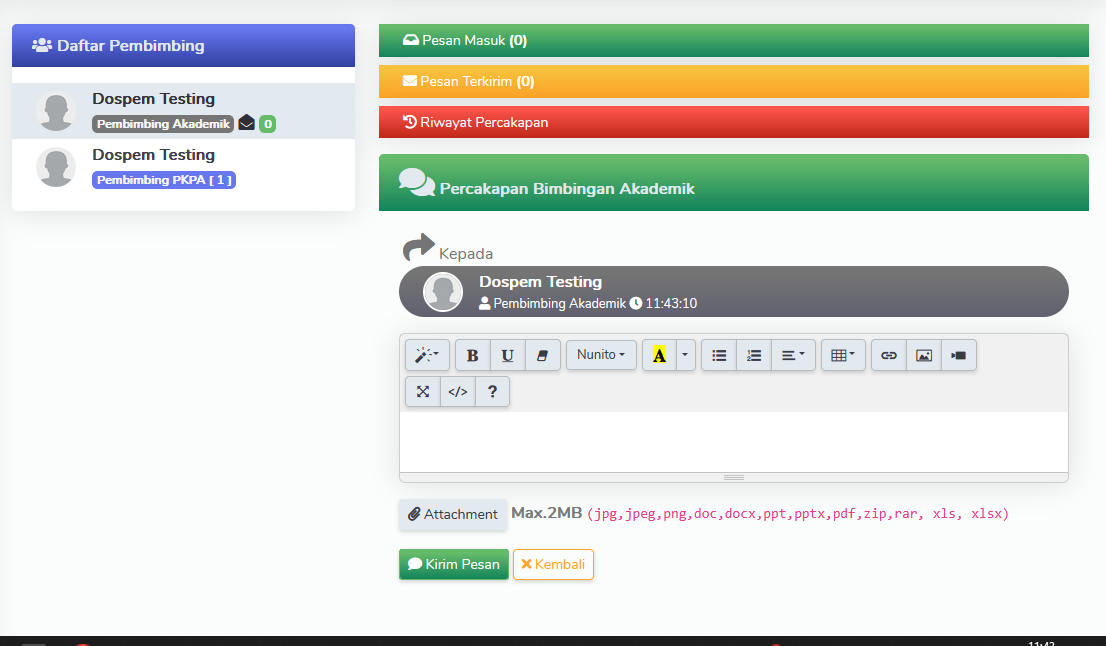
👥👥 Langkah 9: Bimbingan Akademik (Dosen Wali)
Ini Merupakan Tampilan Chatting atau Bimbingan dengan Dosen Wali , Di Halaman Dosen wali, history chatting maupun Konsultasi Bimbingan Tidak akan dimasukan kedalam Bukti Kartu Bimbingan
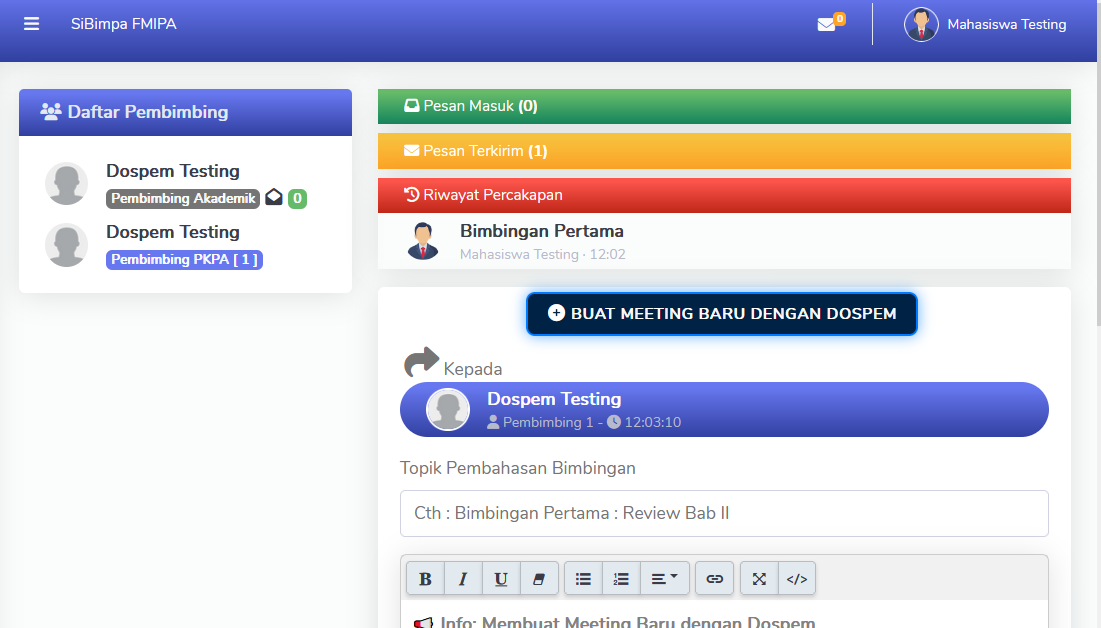
📋 Langkah 10: History Bimbingan
Akan Ada History Bimbingan Yang telah diinputkan sebelumnya , anda dapat melanjutkan bimbingan sebelumnya atau membuat Topik Bahasan Baru
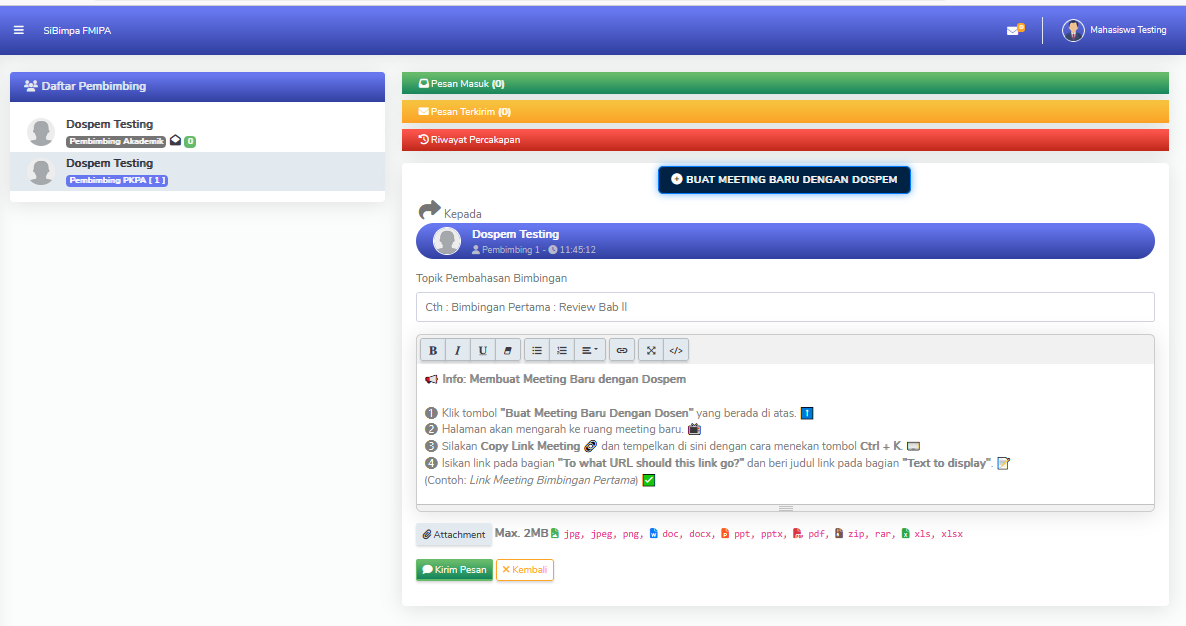
👥👥 Langkah 11: Bimbingan (Dosen Pembimbing PKPA)
Ini Merupakan Tampilan Chatting atau Bimbingan dengan Dosen Pembimbing PKPA , silahkan isi Topik Pembahasan Bimbingan. Di Halaman Bimbingan Dengan Dosen Pembimbing PKPA, history chatting ataupun Konsultasi Bimbingan akan dimasukan kedalam Bukti Kartu Bimbingan. Terdapat Button Meeting Silahkan Gunakan fitur meeting dengan menyalin Link meeting lalu mengirimkan link tersebut terhadap Dosen Pembimbing.
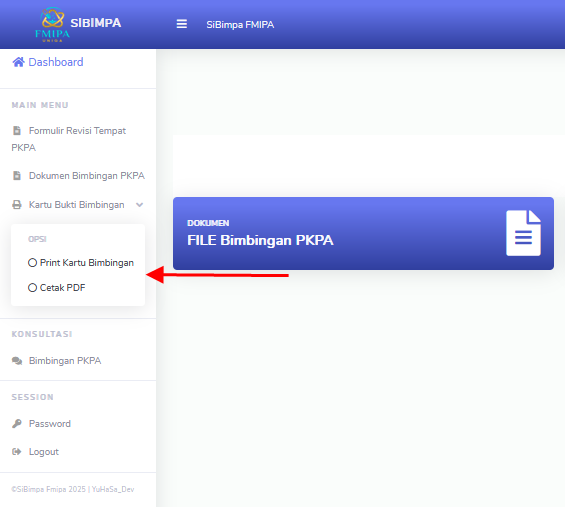
🎫 Langkah 12: Kartu Bukti Bimbingan
Klik Kartu Bukti Bimbingan untuk mencetak Bukti Bimbingan Akang Teteh dengan Dosen Pembimbing PKPA
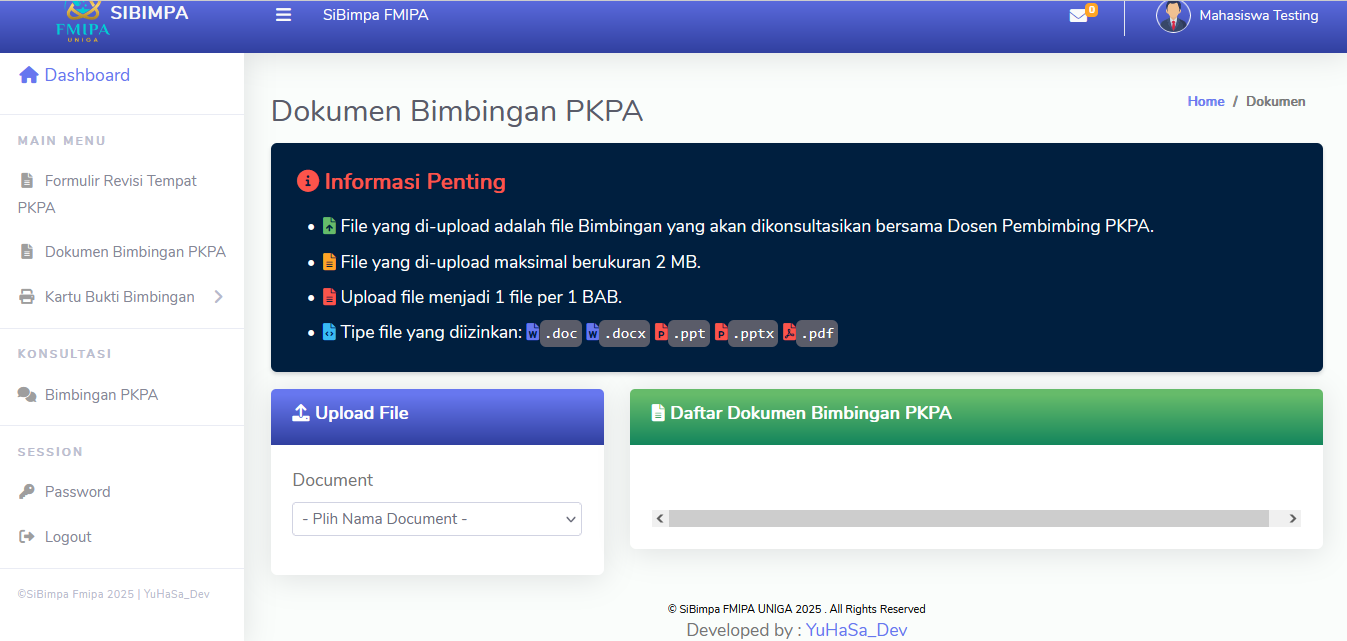
📋 Langkah 13: Dokumen Bimbingan
Silahkan Upload Dokumen Bimbingan Pada menu Dokumen Bimbingan. Dokumen / File Bimbingan yang diupload Mahasiswa Dapat Dilihat Oleh Dosen Pembimbing untuk proses Bimbingan PKPA.
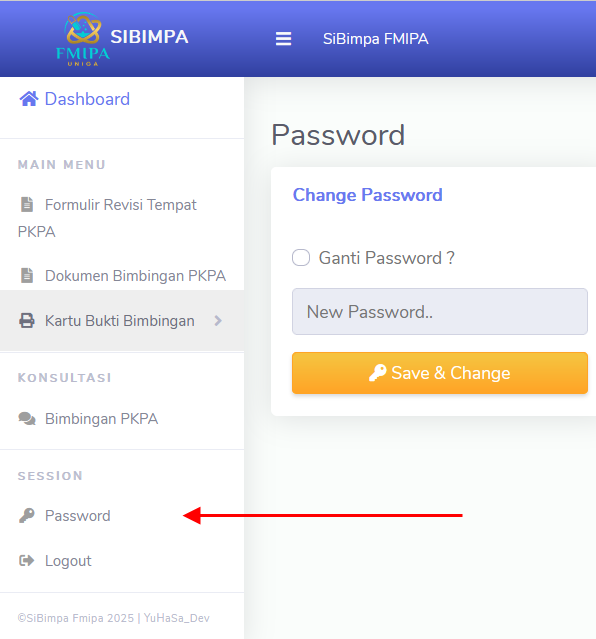
📋 Langkah 14: Ganti Password
Silahkan Ganti Password apabila Ingin Mengupdate Password