
Panduan Penggunaan Aplikasi
SiBimpa (KHUSUS DOSEN)
(Klik Foto Untuk Melihat Gambar Lebih Jelas)
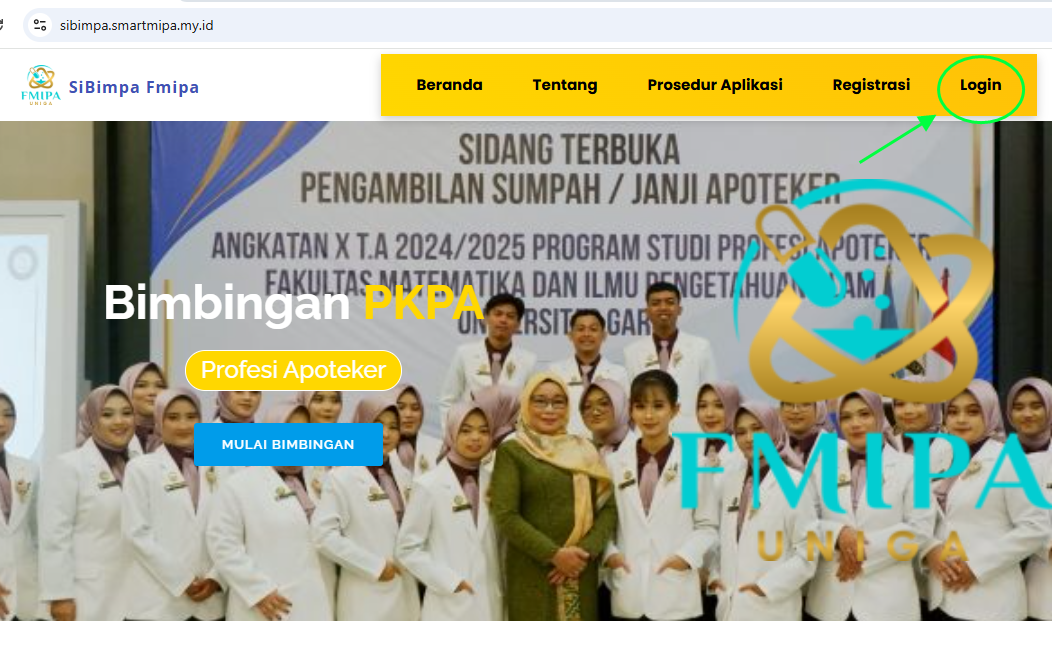
🏠 Langkah 1: Halaman Utama
Klik Menu Login Di Pojok Kanan Atas Halaman Utama Website.
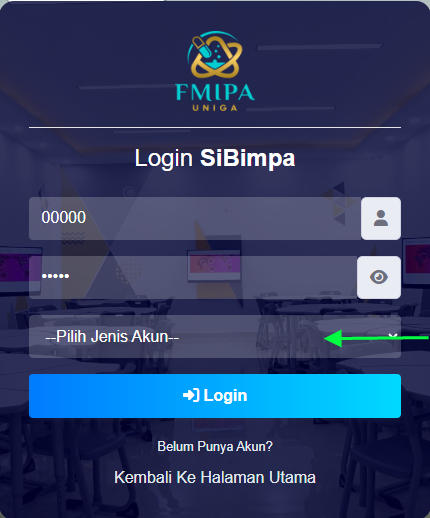
👨🏻💻 Langkah 2: Halaman Login
Masukan Username dan Password Bapak/Ibu Dosen yang telah diberikan oleh Administrator (Bu Nurhabibah) Kemudian Pilih Jenis Akun Menjadi Jenis Akun Dosen, Lalu Klik Login
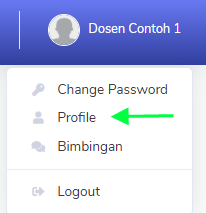
🏠 Langkah 3: Update Profile
Silahkan untuk Mengupdate Profile dengan mengupload Foto Bapak/Ibu Dosen untuk proses kelancaran Bimbingan PKPA.
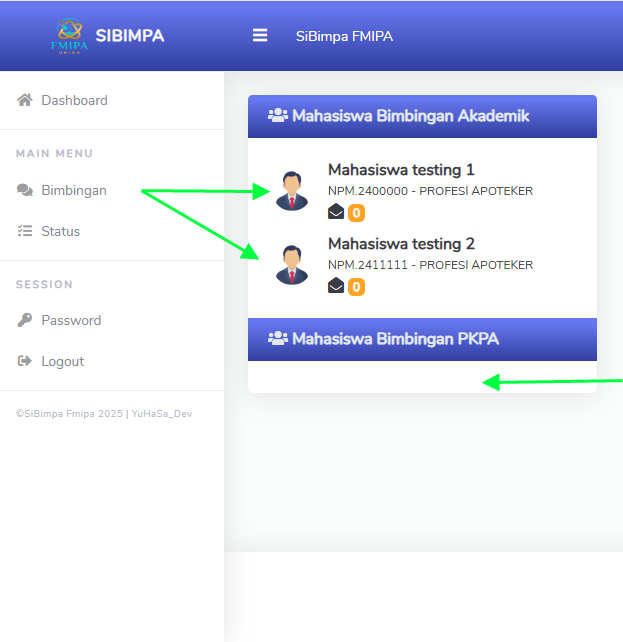
🏠 Langkah 4: List Mahasiswa Bimbingan
Di Menu Bimbingan Akan terlihat Daftar Mahasiswa Bimbingan Akademik (Dosen Wali) Maupun Daftar Mahasiswa Bimbingan PKPA. Disini Terlihat Mahasiswa Bimbingan PKPA masih kosong, dikarenakan Mahasiswa Belum mengajukan tempat PKPA dan Dosen Pembimbing PKPA belum ditentukan oleh Kaprodi PSPA FMIPA.
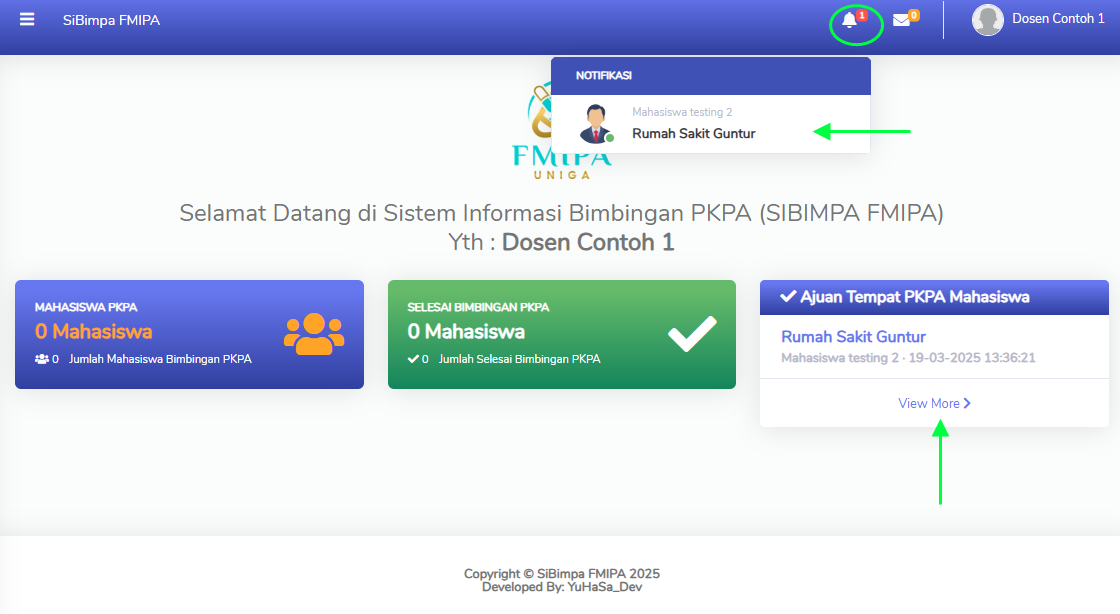
🏠 Langkah 5: Notifikasi Pengajuan Tempat PKPA
Akan Ada notif Masuk ke halaman Dashboard Bapak Ibu Apabila Ada mahasiswa yang mengajukan Tempat PKPA , Bapak/Ibu Sebagai Dosen wali dapat merekomendasi Tempat PKPA yang diajukan oleh mahasiswa Bimbingan. Silahkan Klik di bagian Tanda Panah Seperti Di Gambar untuk proses Rekomendasi Tempat PKPA.
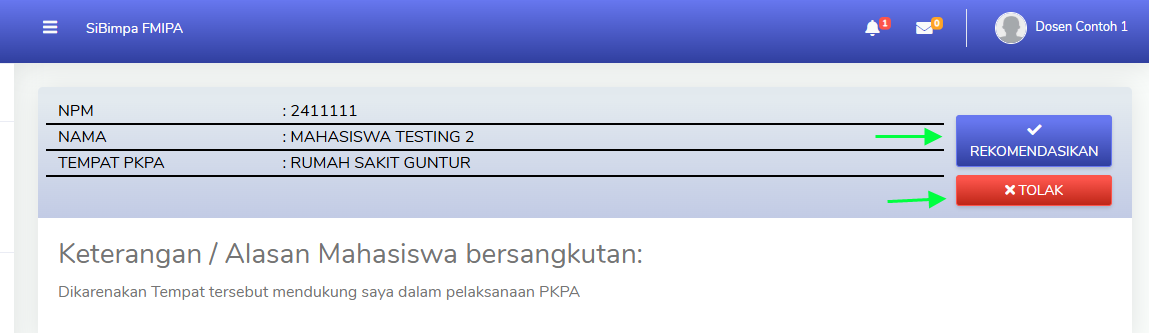
👨🏻🏫 Langkah 6: Rekomendasi Tempat PKPA
Bapak/Ibu Dosen Bisa Memilih Merekomendasikan dengan menekan tombol Rekomendasikan

👥👥 Langkah 7: Status Ajuan Tempat PKPA
Hasil Rekomendasi Bapak/Ibu Dosen Akan terlihat statusnya di halaman mahasiswa
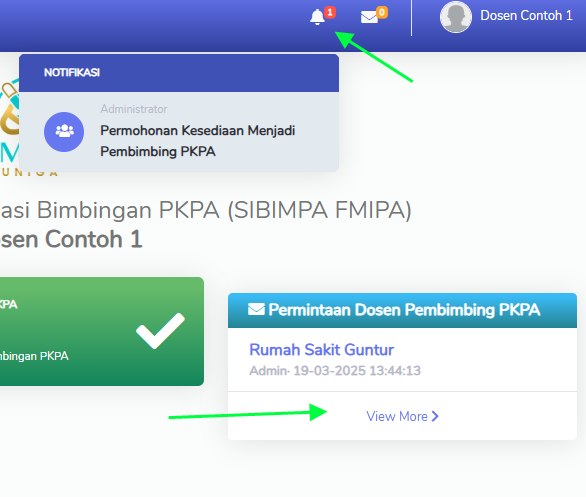
📋 Langkah 8: Notifikasi Permohonan Menjadi Pembimbing / Preseptor PKPA
Akan Ada notif Masuk ke halaman Dashboard Bapak Ibu Apabila Kaprodi PSPA (Bu Nurhabibah) memilih Ibu/Bapak Menjadi Dosen Pembimbing Mahasiswa yang bersangkutan , Bapak/Ibu Sebagai Dosen Pembimbing PKPA dapat memilih Bersedia / Tidak Menjadi Dosen Pembimbing yang diajukan oleh Kaprodi Dengan cara Klik di bagian Tanda Panah Seperti Di Gambar untuk proses Persetujuan menjadi Pembimbing PKPA.
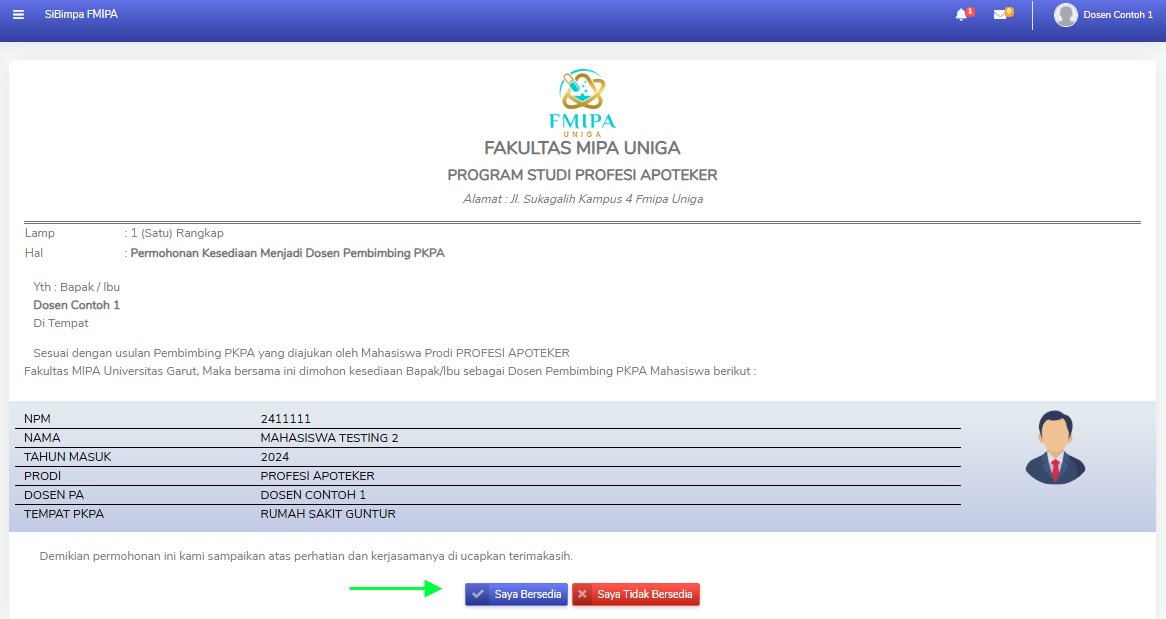
👥👥 Langkah 9: Surat Permohonan Kesediaan Menjadi Pembimbing PKPA
Ini adalah tampilan Surat Permohonan kesediaan menjadi Dosen Pembimbing PKPA , Silahkan Klik Button "Saya Bersedia" ataupun sebaliknya untuk Proses Bimbingan..
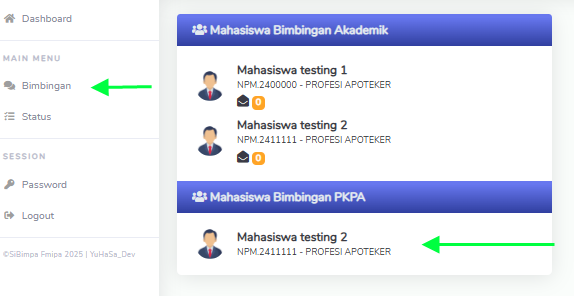
🎫 Langkah 10: List Mahasiswa Bimbingan PKPA
Setelah Bapak/Ibu Bersedia Menjadi Dosen Pembimbing maka Mahasiswa Bimbingan PKPA sekarang sudah ada di daftar Mahasiswa Bimbingan PKPA..
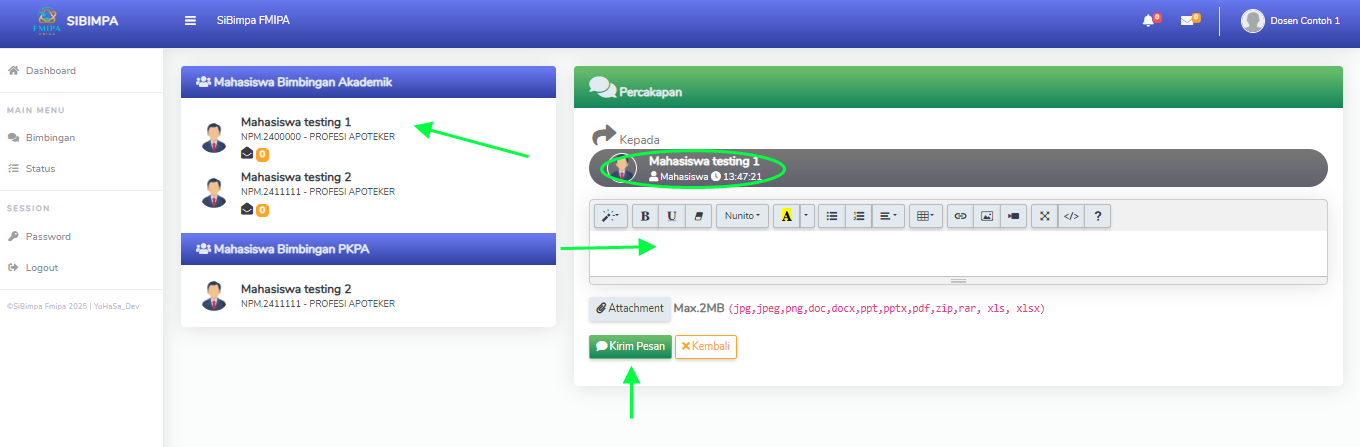
📋 Langkah 11: Bimbingan (Dosen Wali/Pembimbing Akademik)
Terdapat 2 Jenis Bimbingan Yaitu Bimbingan Akademik dan Bimbingan PKPA . Klik Daftar Mahasiswa Bimbingan Akademik untuk memulai proses Bimbingan Akademik. Riwayat Percakapan Bapak/Ibu Dosen dengan Mahasiswa di Halaman Chatting Bimbingan Akademik Tidak akan dimasukan kedalam Kartu Bukti Bimbingan PKPA
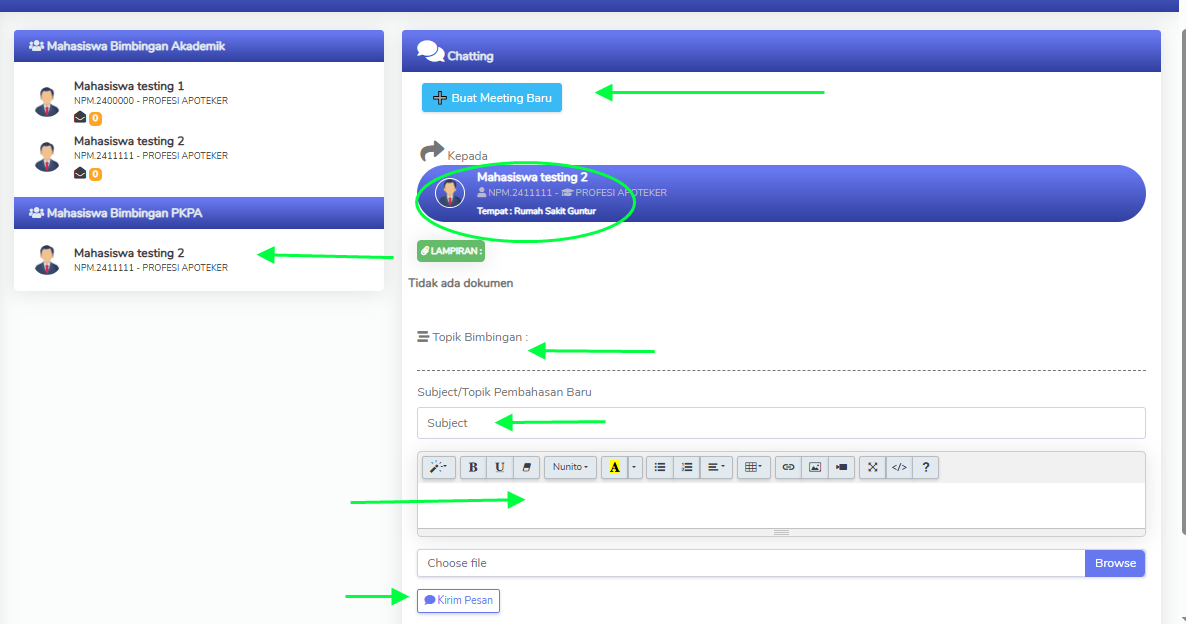
📋 Langkah 12: Bimbingan (Dosen Pembimbing PKPA)
Klik Daftar Mahasiswa Bimbingan PKPA untuk memulai Proses Bimbingan PKPA . Riwayat Percakapan Bapak/Ibu Dosen dengan Mahasiswa Di Halaman Chatting Bimbingan PKPA Akan Dimasukkan Kedalam Kartu Bukti Bimbingan PKPA. terdapat Fitur Meeting Online Dengan mahasiswa Silahkan Klik Tombol "Buat Meeting Baru" maka Bapak/Ibu akan diarahkan ke halaman meeting , Silahkan Salin/Copy Link Meeting Kemudian arahkan kursor ke bagian kolom chat lalu Ketikan Ctrl + K
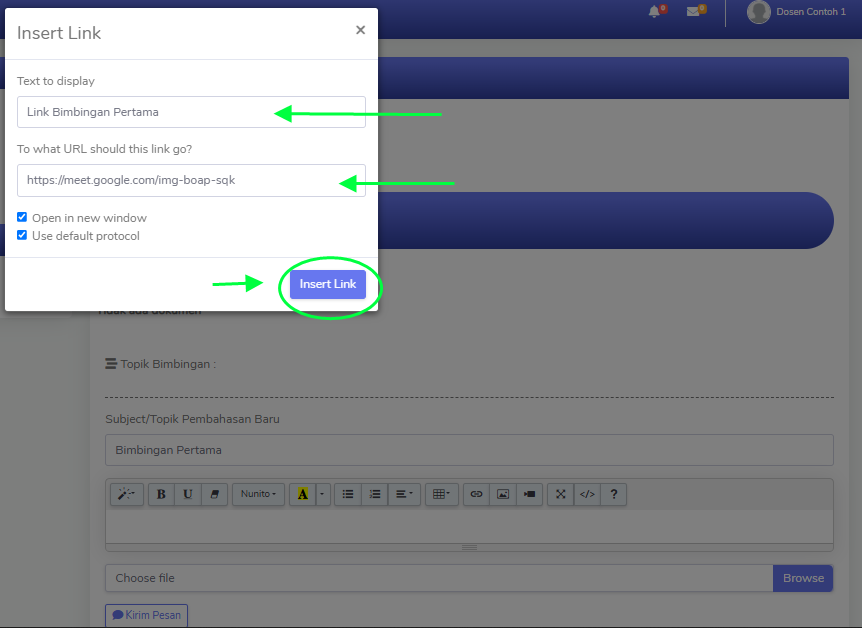
📋 Langkah 13: Link Meeting Room
Setelah Ctrl+ K berhasil Dilakukan Maka akan ada tampilan Seperti pada Gambar Silahkan Isi Keterangan Link di kolom "Text to Display" dan pastekan Link Meeting di "To What URL Should This Link Go" Lalu Klik Insert Link. ini dilakukan untuk Mengubah Url seperti Contoh : [https://link-meeting$ddd-2hhd.com] Menjadi Text. Contoh => [Ini Link Bimbingan Pertama] :
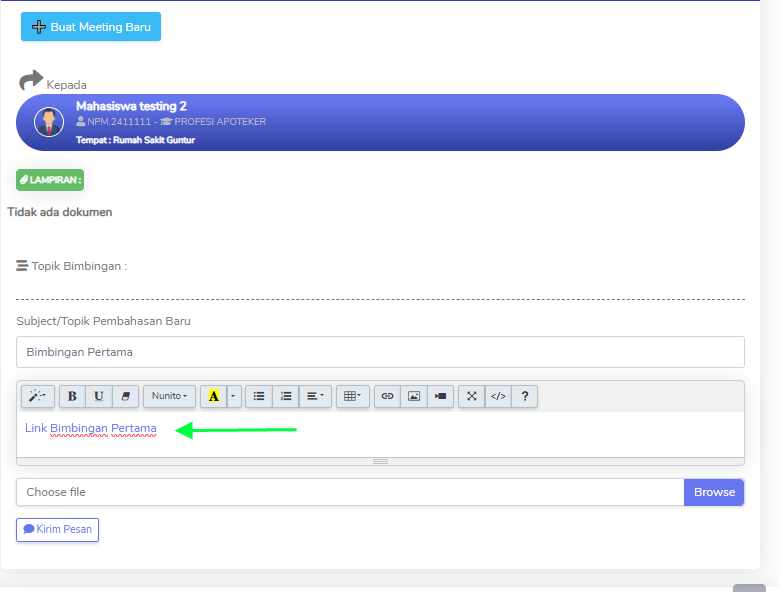
📋 Langkah 14: Tampilan Link Di Kolom Chat
Terlihat URL Link Yang tadinya https://..... menjadi Text di Kolom Chat. Silahkan Isi Subject / Topik Bahasan Bimbingan Lalu Kirim Pesan Untuk Mengirim Link Meeting Ke Mahasiswa Bimbingan PKPA.
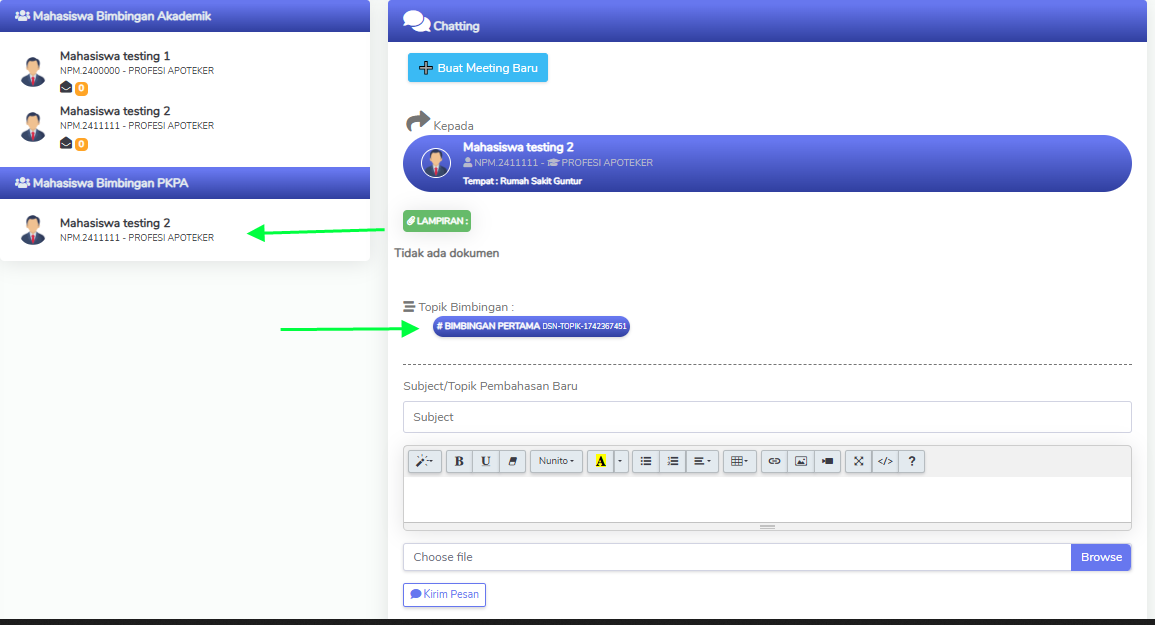
📋 Langkah 15: Topik/Bahasan Bimbingan PKPA
Setelah Ada Topik Bahasan Yang Diisi oleh Bapak/Ibu maupun Mahasiswa maka akan muncul Tombol Topik Bimbingan dan Lampiran Seperti tombol Panah Pada Gambar . Lampiran atau File Bimbingan akan muncul apabila Mahasiswa Bimbingan Mengupload Berkas File Bimbingan . Silahkan Klik Button Topik Bimbingan untuk meneruskan Topik Bimbingan yang telah dibuat atau membuat topik Bimbingan baru.
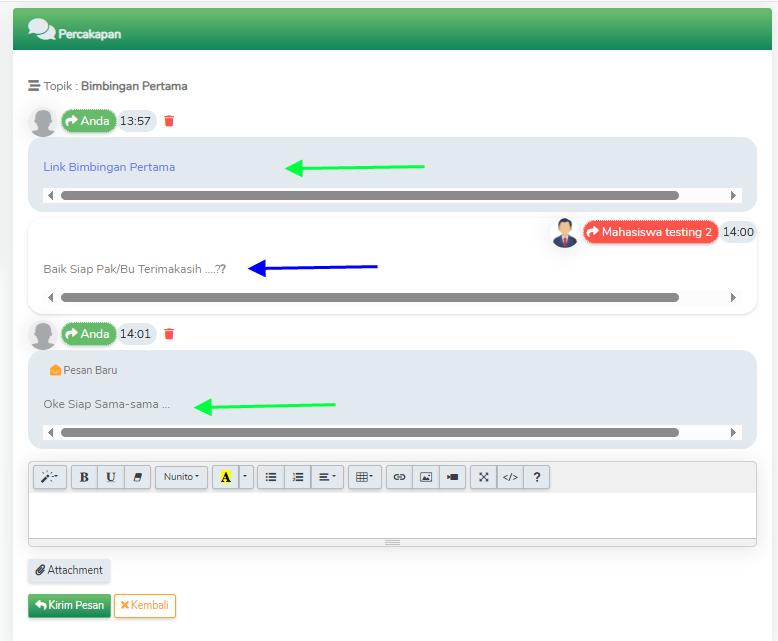
📋 Langkah 16: Riwayat Percakapan
Ini adalah halaman Riwayat percakapan Bimbingan PKPA , Terlihat Topik : Bimbingan Pertama tampil disini . Bapak Ibu Bisa meneruskan Topik Bahasan Bimbingan atau Membuat Topik Bahasa Baru , dan Riwayat percakapan dihalaman Bimbingan PKPA akan Masuk Bukti Kartu Bimbingan PKPA yang nantinya Bisa di Unduh Oleh Mahasiswa Sebagai bukti.
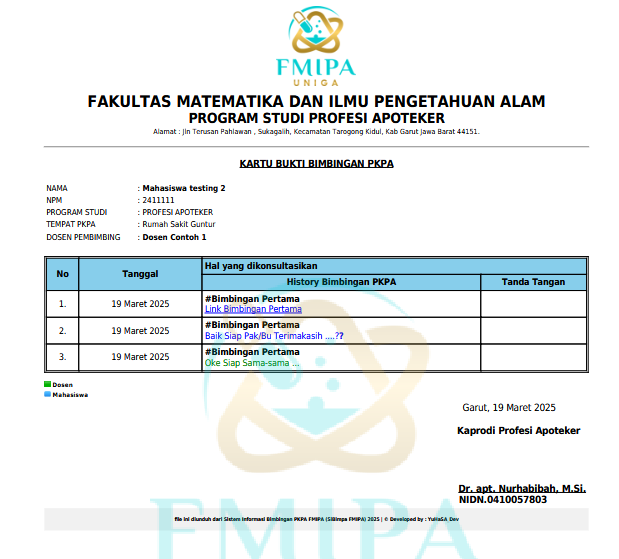
📋 Langkah 17: Riwayat Percakapan
Seperti Inilah Kartu Bukti Bimbingan PKPA. Terlihat Riwayat Percakapan Bapak/Ibu Dosen Terekam disini.